Menukaart maken zonder overtypen
Maak een foto van je huidige kaart en MenuKlaar maakt er een digitale menukaart van, met een QR-code voor op tafel. In zo'n 10 minuten, zonder handleiding.
Begin met wat je hebt
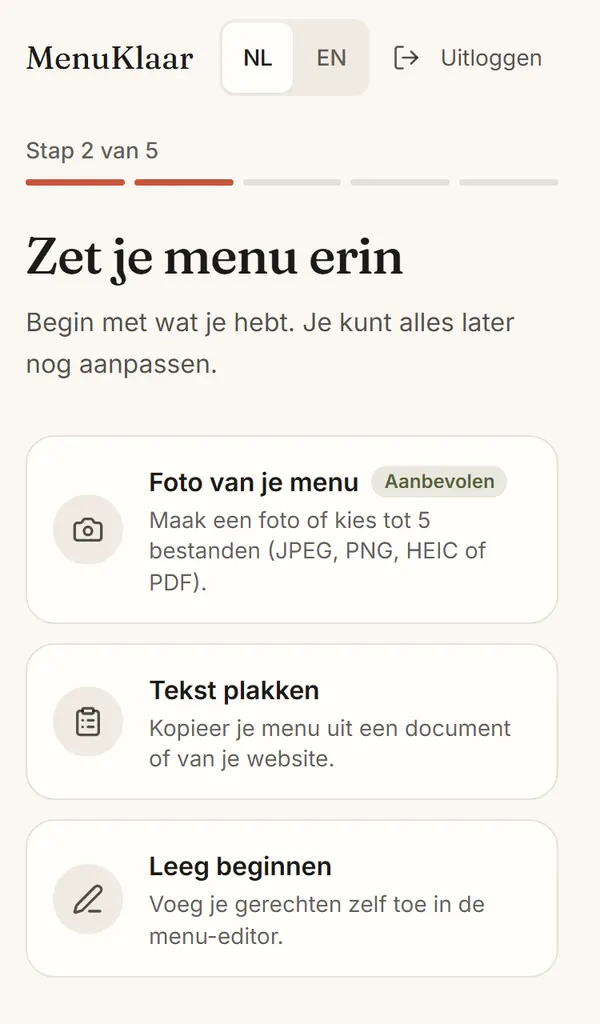
Na het aanmelden vraagt MenuKlaar eerst naar je zaak: naam, adres, soort keuken en, als je wilt, je logo. Daarna zet je je menu erin, op een van deze manieren:
- Een foto van je papieren kaart. Maak hem met je telefoon of kies tot 5 bestanden: JPEG, PNG, HEIC of pdf.
- Een pdf, zoals de kaart die je drukker maakte. We lezen tot 10 pagina's.
- Tekst die je plakt, uit een document of van je website.
- Of begin leeg en zet je gerechten er zelf in.
MenuKlaar leest je gerechten, prijzen, omschrijvingen en categorieën. Dat duurt tot een minuut. Je bestanden gebruiken we alleen om je menu te lezen; we bewaren ze niet.
Controleren en klaar
Daarna zie je alles wat we gelezen hebben op één scherm. We lezen je menu twee keer en markeren alleen de gerechten waar iets misschien niet klopt, zoals een prijs die we niet konden lezen. De rest accepteer je in één keer.
Per gerecht stellen we ook allergenen voor. Die staan gestippeld, als gok, tot jij ze bevestigt. Jij kent je gerechten het best.
Dan kies je je talen en staat je menu live. Je krijgt meteen je QR-code en de link naar je menukaart.
Kies een look
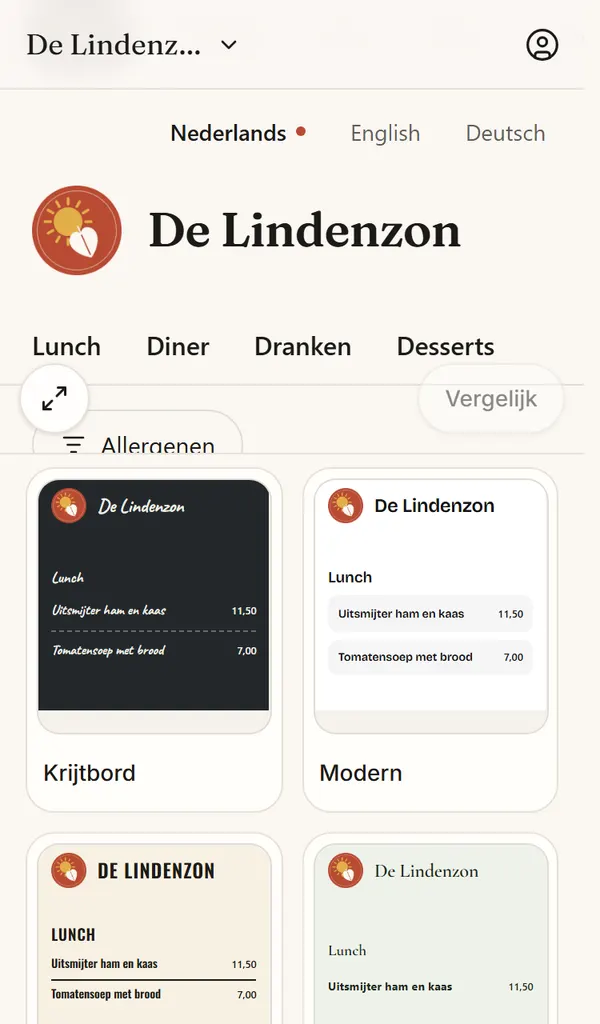
Je menukaart hoeft er niet uit te zien als die van de zaak verderop. Kies op de pagina Ontwerp een van de 16 looks, zoals Krijtbord, Trattoria of Zen, in licht of donker, of laat hem de telefoon van de gast volgen. Je ziet elke look meteen met je eigen gerechten.
Met Pro pas je kleuren, lettertypes, indeling, foto's en prijzen verder aan, of druk je op Hussel tot je iets ziet wat bij je past. Een look die je bewaart, gebruik je ook voor je andere zaken.
Tafelkaartjes printen
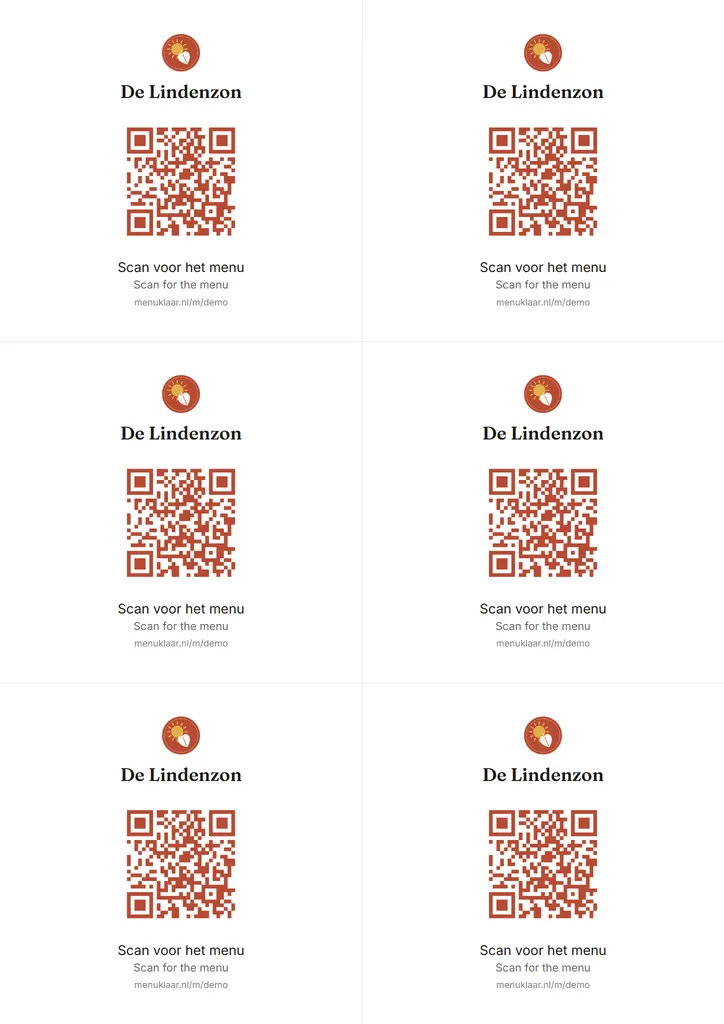
Je QR-code staat meteen klaar op tafelkaartjes: een pdf met zes kaartjes op een A4, met je naam, je logo en “Scan voor het menu”. Printen, losknippen, op tafel zetten. De kaartjes volgen je look.
Liever een tentje dat zelf blijft staan, een A6-kaart met je adres of stickers voor de deur? Die formaten kies je bij Kanalen of Ontwerp. Ze zitten allemaal in elk abonnement.
En daarna
Na die eerste 10 minuten werk je je kaart bij in de menu-editor op je telefoon: prijzen, gerechten, foto's, dagspecials en wat vandaag uitverkocht is. Elke wijziging staat direct online, en je QR-code blijft dezelfde.
Veelgestelde vragen
Hoe lang duurt het om een menukaart te maken?
Reken op zo'n 10 minuten: een paar minuten voor je zaak en het inlezen, de rest voor het nalopen van je gerechten en allergenen. Een lange kaart met veel pagina's kost wat meer controle.
Hoe vaak kan ik mijn menu inlezen?
Op Free lees je je menu 2 keer in vanaf een foto, pdf of tekst. Met Pro zo vaak als je wilt, handig als je kaart per seizoen wisselt. Zelf gerechten toevoegen kan altijd, onbeperkt.
Wat als MenuKlaar iets verkeerd leest?
Je ziet alles voordat het online staat, en gerechten waar we twijfelen zijn gemarkeerd. Pas aan wat niet klopt en voeg toe wat we misten. Ook later verander je alles nog in de menu-editor.
Heb ik een ontwerper of drukker nodig?
Nee. De looks, de tafelkaartjes en, met Pro, het printmenu maak je zelf in MenuKlaar. Laat je de QR-code toch drukken, download hem dan als SVG voor de drukker.
Wat kost het?
Je menukaart maken en online zetten is gratis. Pro kost € 15 per maand, excl. btw, en voegt onder meer je eigen ontwerp, meer talen, je menu op je website en het printmenu toe. Je begint met 14 dagen Pro, zonder creditcard.